
Descubre en este tutorial cómo crear un plugin que permita mostrar los plugins creados por un usuario de WordPress.
En este tutorial vas a conseguir que muestre de forma automática los plugins del repositorio de WordPress creados por el usuario de WordPress que elijas.
Así, usando la API de WordPress.org, puedes extraer los plugins creados y todos los datos asociados (nombre, enlace, autor, valoraciones, instalaciones activas…) de un usuario, así como mostrarlos como quieras.
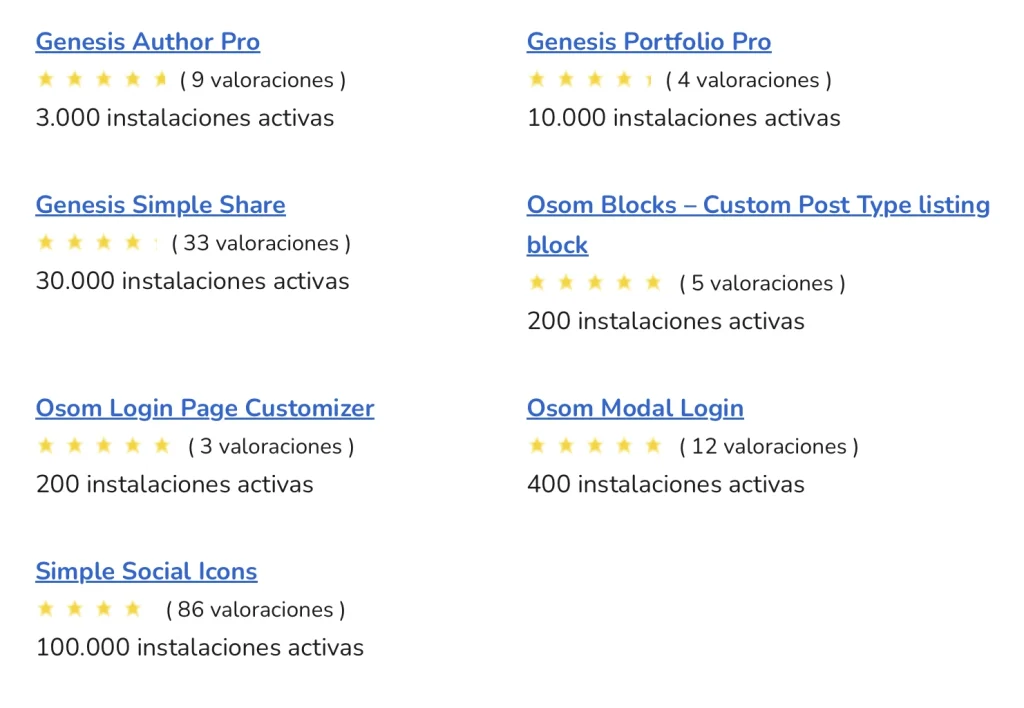
Este sería el resultado final:
¿Empezamos?
Pasos para mostrar los plugins creados por un usuario de WordPress
1. Crea un shortcode con el atributo de usuario de WordPress
Añade el siguiente snippet al fichero functions.php o a tu plugin de funcionalidades:
Para ver este código y los otros 2107 snippets de esta web,
identifícate o suscríbete aquí.
Con el código de arriba creas un shortcode con el atributo wordpress_id que te permite indicar el nombre del usuario de WordPress. Una vez definido el usuario consultas la API de WordPress.org para extraer los plugins creados por el usuario indicado.
En este ejemplo «pintas» los siguientes datos:
- Nombre del plugin (con enlace).
- Valoración (indicado con número de estrellas).
- Número de valoraciones.
- Autor (con enlace).
Obviamente, puedes modificar lo que veas oportuno para mostrar los datos que creas convenientes.
En el ejemplo solo estamos obteniendo los datos de 5 endpoints pero con la API, cuando haces la petición de información sobre un usuario, puedes acceder a todos estos:
nameslugversionauthorauthor_profilerequirestestedrequires_phprequires_pluginsratingratingsnum_ratingssupport_threadssupport_threads_resolvedactive_installsdownloadedlast_updatedaddedhomepageshort_descriptiondescriptiondownload linktagsdonate_linkicons
Por otro lado, para no abusar de llamadas a la API dentro del shortcode, creas y utilizas un transient para cachear el resultado durante una semana (aunque puedes modificarlo a tu gusto). De esta manera te aseguras de que no haces más llamadas de las necesarias y el resultado se muestra de forma inmediata.
2. Personaliza cómo se muestra el listado de plugins
Una vez que tienes toda la parte funcional solo necesitas dar los estilos para que el listado de plugins se muestre como en el ejemplo de arriba.
Para ello, añade en el fichero style.css las siguientes líneas:
Para ver este código y los otros 2107 snippets de esta web,
identifícate o suscríbete aquí.
Obviamente, esto también puedes modificarlo para ajustarlo a tus necesidades.
Sobre todo, acuérdate de sustituir la URL https://tuweb.com/ por la de tu web.
3. Introduce el shortcode donde desees
Por último, solo tienes que escribir[plugins_autor wordpress_id="usuario_de_wordpress"] donde quieras que se visualice y modificar el nombre de usuario por el que quieras mostrar.
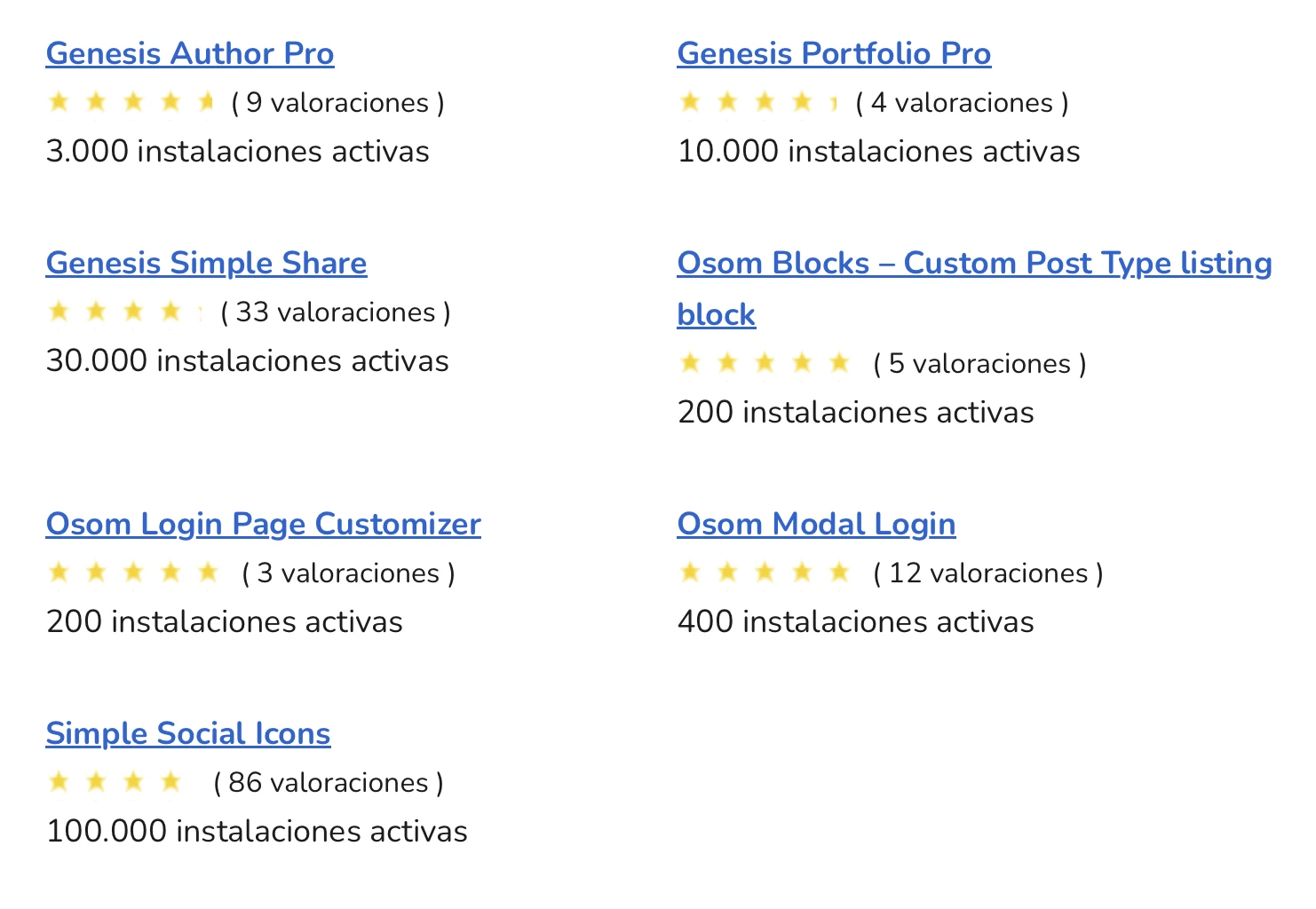
Este sería un ejemplo del listado que mostraría el shortcode si pongo mi usuario de WordPress:
Conclusiones
Ahora ya sabes cómo mostrar los plugins creados por un usuario de WordPress e incluso elegir los datos que se muestran.
Si tienes alguna duda te leo en los comentarios. Y si quieres dejarme una sugerencia para futuros tutoriales, envíamela a través del formulario de contacto.
Todo ventajas de ser suscriptor. 😉

